 Wapluz Whatsapp
Wapluz Whatsapp
Wapluz Whatsapp
WhatsApp Plus es una versión modificada de la aplicación de mensajería WhatsApp. Esta variante incluye opciones adicionales que permiten ajustar la visibilidad en las conversaciones. Los controles de privacidad se centran en elementos como el estado en línea, la última conexión y las confirmaciones de lectura.
Estas funciones operan de manera similar a las de la app oficial, pero ofrecen configuraciones más detalladas. Por ejemplo, se puede seleccionar opciones específicas para contactos individuales o grupos. Esto da un mayor nivel de ajuste en comparación con la versión estándar.
El acceso a estos controles suele encontrarse en un menú dedicado dentro de la aplicación. Los cambios aplicados afectan cómo los demás perciben la actividad del usuario, lo que ayuda a manejar la presencia digital de forma más precisa.
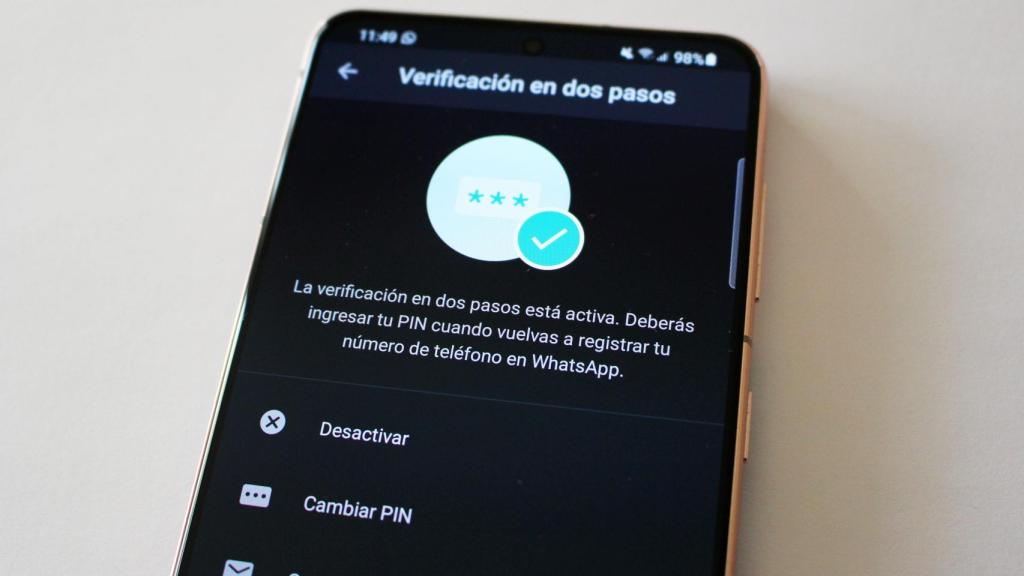
WhatsApp Plus surge como una modificación no oficial de WhatsWapluz WhatsappApp, creada por desarrolladores independientes. Su base es el código de la aplicación original, pero incorpora características extras no presentes en la versión de Meta.
Entre las adiciones comunes están herramientas de personalización y ajustes avanzados de privacidad. Estas permiten modificar aspectos como temas visuales o límites en el envío de archivos.
La instalación requiere descargar un archivo APK desde sitios externos, ya que no está disponible en tiendas oficiales.
Para llegar a estas opciones, se abre la aplicación y se busca el menú principal. Generalmente, aparece un icono de tres puntos o una sección llamada configuraciones adicionales.
Desde allí, se selecciona el apartado de privacidad y seguridad. Este menú muestra las diferentes herramientas disponibles para ajustar la visibilidad.
Un ejemplo común es activar la congelación de la última conexión, lo que fija una hora específica aunque el usuario esté activo.
Esta herramienta permite permanecer conectado sin que los contactos vean el indicador de "en línea". Funciona bloqueando la señal que informa sobre la actividad actual.
Al activarla, el usuario puede leer mensajes o navegar sin notificar su presencia. Sin embargo, esto también impide ver el estado en línea de otros contactos en algunos casos.
En escenarios donde alguien responde mensajes tarde por estar ocupado, esta opción evita expectativas inmediatas de respuesta.
Los tildes azules indican que un mensaje ha sido leído. En WhatsApp Plus, se puede desactivar esta señal sin perder la capacidad de ver las de otros en ciertas configuraciones.
Esto permite leer contenidos sin alertar al remitente. Un caso típico es revisar un mensaje en un grupo sin generar notificaciones para todos los participantes.
Si se presenta un problema donde los tildes no desaparecen como esperado, reiniciar la app suele resolverlo al refrescar las configuraciones.
Estos indicadores muestran cuando alguien está componiendo un mensaje o grabando audio. La opción los elimina, permitiendo preparar respuestas sin presión visible.
El funcionamiento bloquea la transmisión de esa señal en tiempo real. Resulta práctico en chats donde se necesita pensar antes de enviar.
Por ejemplo, al redactar una respuesta cuidadosa, nadie ve el proceso, lo que reduce interrupciones o expectativas.
Esta función fija la hora de última conexión mostrada, incluso si se usa la app después. Opera estableciendo un valor estático que no se actualiza.
Al activarla, los contactos ven una hora antigua. Esto es diferente de solo ocultar la última vez, ya que mantiene un registro visible pero desactualizado.
Un escenario de troubleshooting ocurre si no se aplica el cambio: verificar que la opción esté marcada y reiniciar la aplicación suele corregirlo.
Se accede al menú de privacidad y se busca la opción correspondiente. Luego se selecciona y confirma el cambio.
El efecto es inmediato tras guardar, aunque un reinicio asegura su aplicación completa.
Estos ajustes ayudan en situaciones donde se busca manejar la disponibilidad percibida. Por instancia, durante horarios de trabajo o descanso, evitan interrupciones innecesarias.
También sirven en grupos grandes para leer sin generar actividad visible. Otro caso es cuando se necesita privacidad temporal sin bloquear contactos.
En comparación con la versión oficial, estas opciones ofrecen más granularidad, aunque requieren considerar las diferencias prácticas en seguridad y actualizaciones.
Estas herramientas modifican la interacción estándar de la app. Al aplicarlas, se altera la reciprocidad en algunos indicadores de actividad.
Por ejemplo, ocultar ciertos elementos puede limitar la información disponible sobre otros usuarios. Esto cambia la dinámica de las conversaciones.
En general, proporcionan flexibilidad para adaptar la experiencia a necesidades específicas de manejo de tiempo y presencia.
WhatsApp Plus es una versión modificada de la aplicación de mensajería WhatsApp. Esta variante incluye opciones adicionales que permiten ajustar la visibilidad en las conversaciones. Los controles de privacidad se centran en elementos como el estado en línea, la última conexión y las confirmaciones de lectura.
Estas funciones operan de manera similar a las de la app oficial, pero ofrecen configuraciones más detalladas. Por ejemplo, se puede seleccionar opciones específicas para contactos individuales o grupos. Esto da un mayor nivel de ajuste en comparación con la versión estándar.
El acceso a estos controles suele encontrarse en un menú dedicado dentro de la aplicación. Los cambios aplicados afectan cómo los demás perciben la actividad del usuario, lo que ayuda a manejar la presencia digital de forma más precisa.
WhatsApp Plus surge como una modificación no oficial de WhatsApp, creada por desarrolladores independientes. Su base es el código de la aplicación original, pero incorpora características extras no presentes en la versión de Meta.
Entre las adiciones comunes están herramientas de personalización y ajustes avanzados de privacidad. Estas permiten modificar aspectos como temas visuales o límites en el envío de archivos.
La instalación requiere descargar un archivo APK desde sitios externos, ya que no está disponible en tiendas oficiales.
Para llegar a estas opciones, se abre la aplicación y se busca el menú principal. Generalmente, aparece un icono de tres puntos o una sección llamada configuraciones adicionales.
Desde allí, se selecciona el apartado de privacidad y seguridad. Este menú muestra las diferentes herramientas disponibles para ajustar la visibilidad.
Un ejemplo común es activar la congelación de la última conexión, lo que fija una hora específica aunque el usuario esté activo.
Esta herramienta permite permanecer conectado sin que los contactos vean el indicador de "en línea". Funciona bloqueando la señal que informa sobre la actividad actual.
Al activarla, el usuario puede leer mensajes o navegar sin notificar su presencia. Sin embargo, esto también impide ver el estado en línea de otros contactos en algunos casos.
En escenarios donde alguien responde mensajes tarde por estar ocupado, esta opción evita expectativas inmediatas de respuesta.
Los tildes azules indican que un mensaje ha sido leído. En WhatsApp Plus, se puede desactivar esta señal sin perder la capacidad de ver las de otros en ciertas configuraciones.
Esto permite leer contenidos sin alertar al remitente. Un caso típico es revisar un mensaje en un grupo sin generar notificaciones para todos los participantes.
Si se presenta un problema donde los tildes no desaparecen como esperado, reiniciar la app suele resolverlo al refrescar las configuraciones.
Estos indicadores muestran cuando alguien está componiendo un mensaje o grabando audio. La opción los elimina, permitiendo preparar respuestas sin presión visible.
El funcionamiento bloquea la transmisión de esa señal en tiempo real. Resulta práctico en chats donde se necesita pensar antes de enviar.
Por ejemplo, al redactar una respuesta cuidadosa, nadie ve el proceso, lo que reduce interrupciones o expectativas.
Esta función fija la hora de última conexión mostrada, incluso si se usa la app después. Opera estableciendo un valor estático que no se actualiza.
Al activarla, los contactos ven una hora antigua. Esto es diferente de solo ocultar la última vez, ya que mantiene un registro visible pero desactualizado.
Un escenario de troubleshooting ocurre si no se aplica el cambio: verificar que la opción esté marcada y reiniciar la aplicación suele corregirlo.
Se accede al menú de privacidad y se busca la opción correspondiente. Luego se selecciona y confirma el cambio.
El efecto es inmediato tras guardar, aunque un reinicio asegura su aplicación completa.
Estos ajustes ayudan en situaciones donde se busca manejar la disponibilidad percibida. Por instancia, durante horarios de trabajo o descanso, evitan interrupciones innecesarias.
También sirven en grupos grandes para leer sin generar actividad visible. Otro caso es cuando se necesita privacidad temporal sin bloquear contactos.
En comparación con la versión oficial, estas opciones ofrecen más granularidad, aunque requieren considerar las diferencias prácticas en seguridad y actualizaciones.
Estas herramientas modifican la interacción estándar de la app. Al aplicarlas, se altera la reciprocidad en algunos indicadores de actividad.
Por ejemplo, ocultar ciertos elementos puede limitar la información disponible sobre otros usuarios. Esto cambia la dinámica de las conversaciones.
En general, proporcionan flexibilidad para adaptar la experiencia a necesidades específicas de manejo de tiempo y presencia.